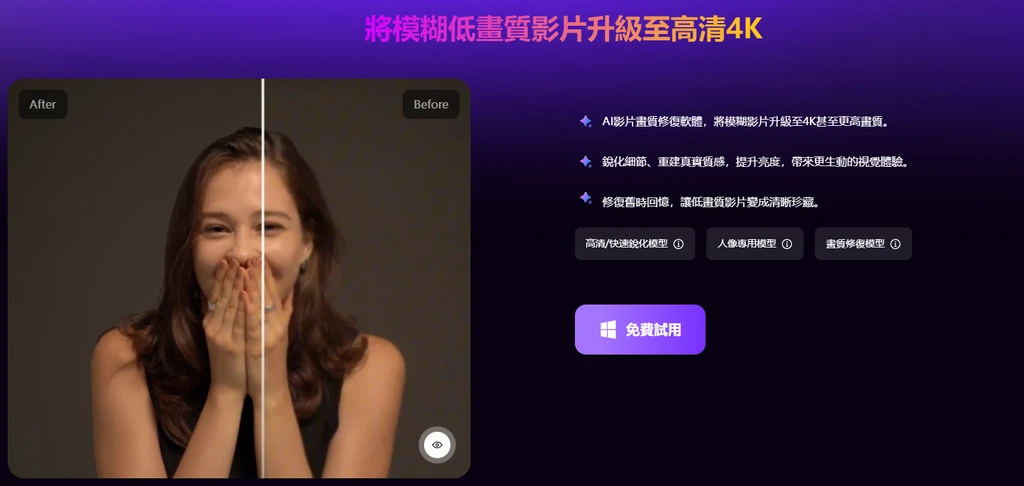
前段时间老路MinimaxH3的教程评论区家人们问得最多的就是配置不行,只能生成低分辨率视频怎么办,今天老路给大家带来的 HitPaw VikPea 这个工具可以完美解决这个问题,支持视频画质修复提升,最高可以达到4K高清,还能支持批量操作,如果你想用低配电脑做漫剧,那么这个工具绝对是最强助力。
老路除了画质修复以外,还看中了它可以实现AI填色的能力,就是把黑白影片一键转化成彩色的,效果非常Nice~。
📺 视频版教程在此:
👉所有相关网站地址清单都在文章最下面,大家自取
一、HitPaw VikPea 是什么?
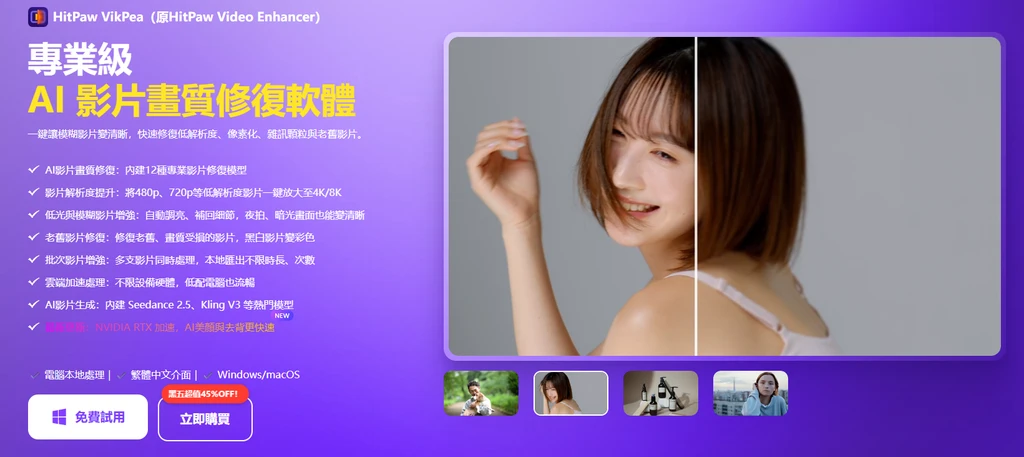
HitPaw VikPea是HitPaw这家专注于内容创作工具厂家旗下的专业处理视频画质修复的软件,内置了强大的修复引擎以及多场景模板,可以把480P/720P画质的视频一键提升至4K高清,还具备AI视频增色、修复卡顿等实用功能,几乎所有视频的问题它都有对应的解决方案。
如果你的电脑配置不算给力,本地模型只够生成低素质视频的时候,这个软件绝对是最强辅助!
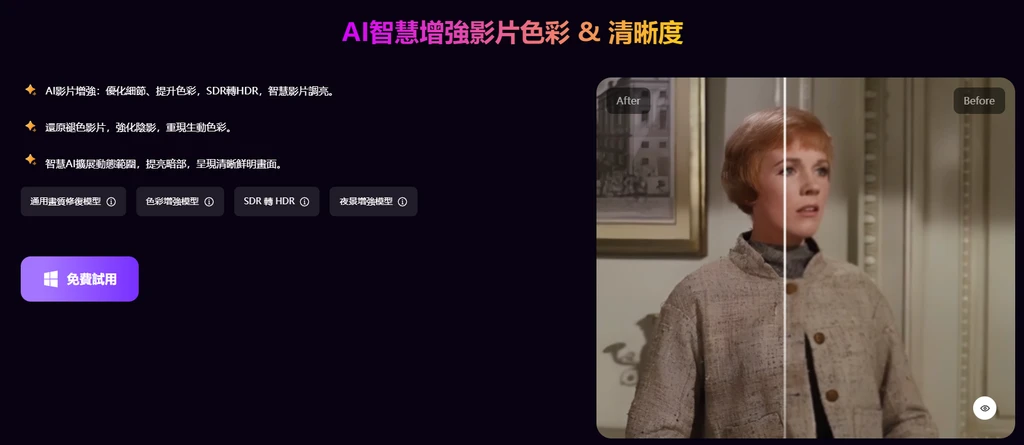
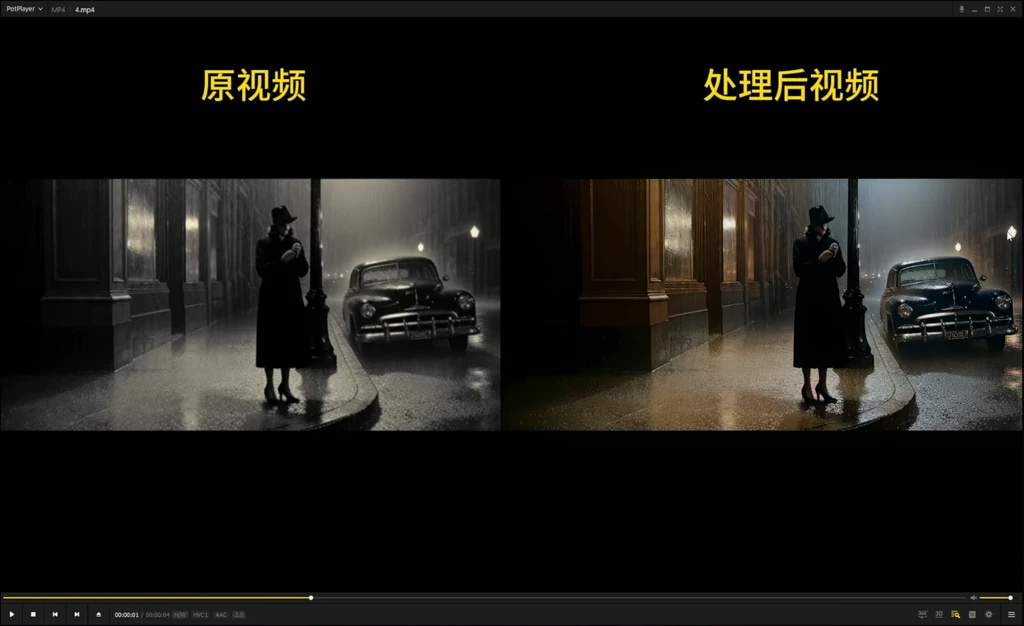
除了画质的修复提升外,老路还很看重AI视频增色功能,可以把黑白视频添加非常自然的颜色,变成彩色版,这对老路手头的很多老素材非常适用。
二、看看老路的实际案例
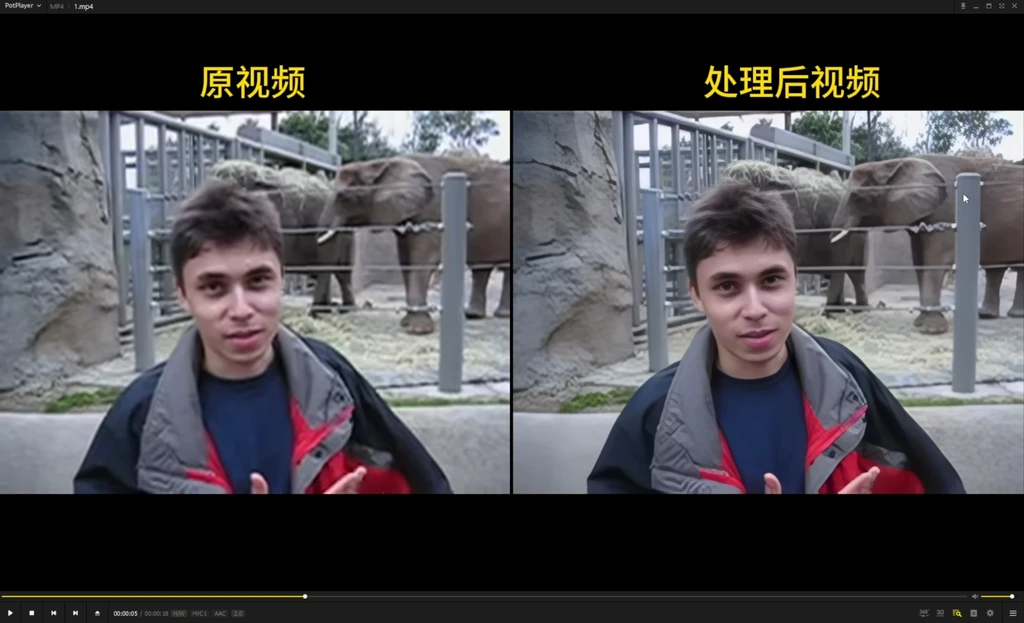
老旧视频画质提升
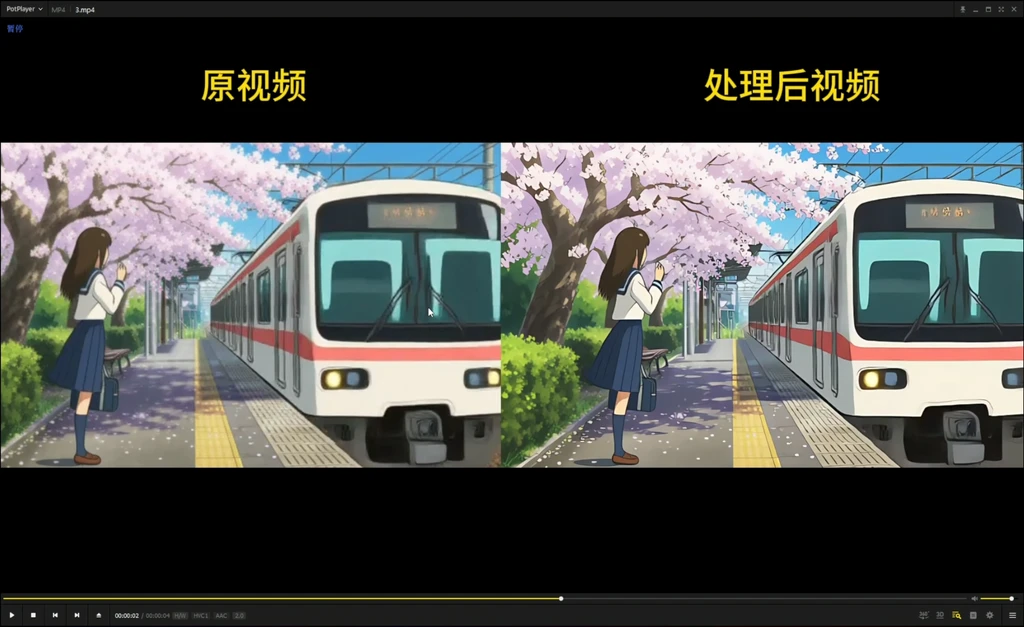
动漫视频画质提升(有专门的动画修复模型)
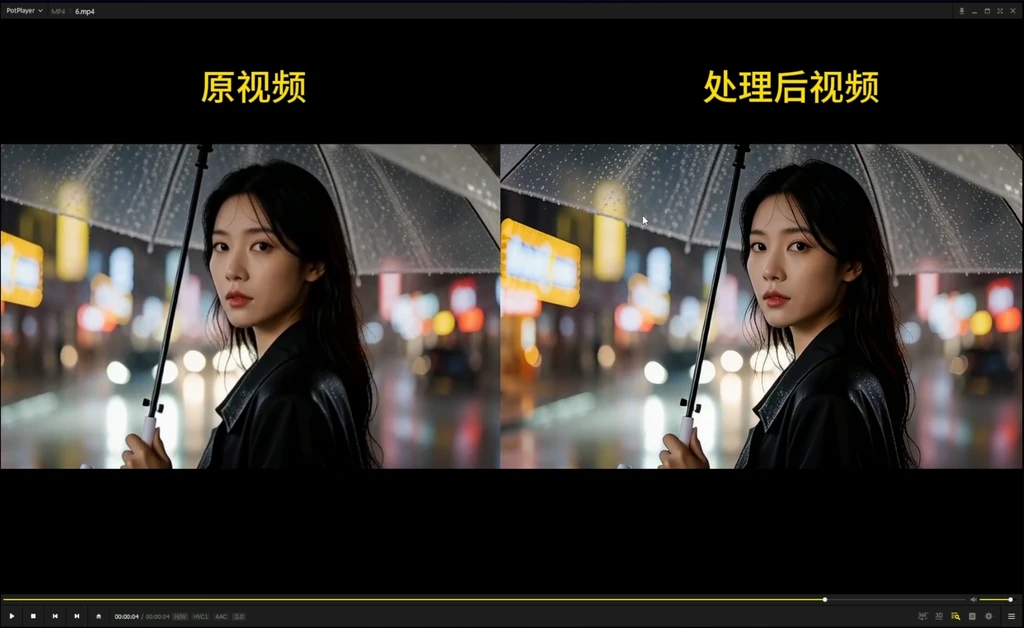
人物脸部细节提升
AI视频上色,效果非常自然
三、它凭什么能做到,靠的是九个专项模型
这类软件最容易踩的坑是”一个模型打天下”,什么素材都往同一个模型里塞,结果人像修得像塑料、动画修得像糊了的油画。
VikPea 的做法是分模型,官网上列的这几档:
| 模型 | 干什么 |
|---|---|
| 高清 / 快速锐化 | 通用锐化,速度优先 |
| 通用画质修复 | 常规低画质提升,最常用的一档 |
| 人像专用 | 脸部细节优先,避免磨皮过头 |
| 画质修复 | 严重劣化的素材 |
| 色彩增强 | 褪色的老片子补色 |
| 夜景增强 | 暗光、噪点重的画面 |
| SDR 转 HDR | 动态范围扩展,暗部提亮 |
| 防抖 | 手持拍摄的画面稳定 |
| 帧率提升 | 帧插补,让动作更顺 |
这个分法是有道理的。 人像和风景的修复目标本来就不一样——人像要保住五官的真实感,宁可少锐一点;风景要的是纹理和层次,锐过头反而假。分模型本质上是让算法知道”该往哪个方向补”。
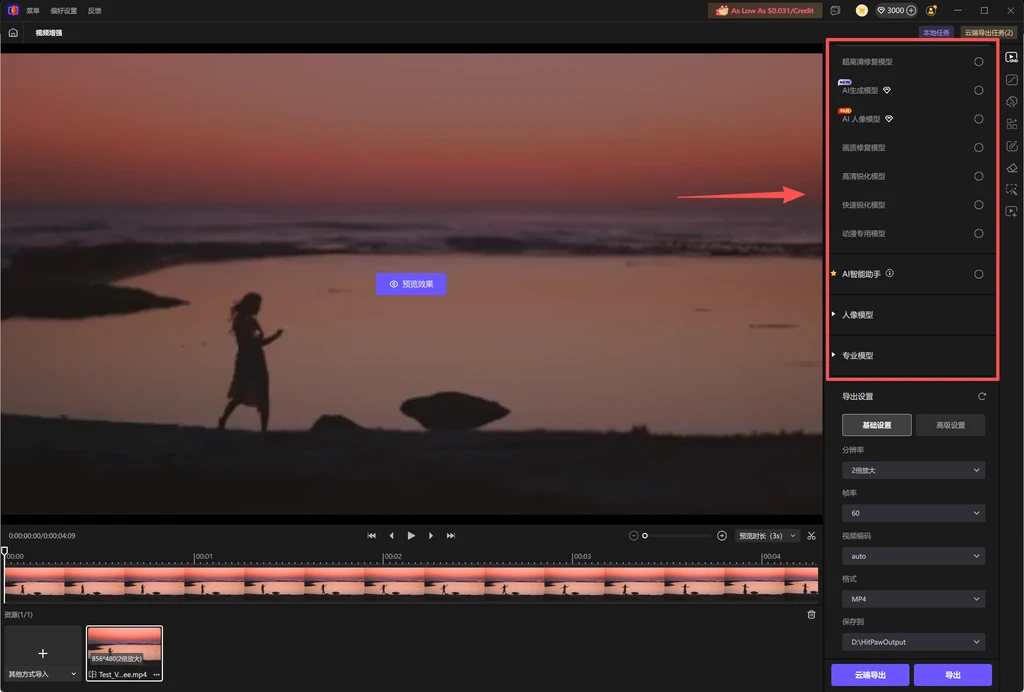
四、如何选择适合你视频的模型
老路把常见的素材类型和该用哪档对上,省得你一个个试:
| 你手上的素材 | 先用哪个 |
|---|---|
| 十年前的手机视频、模糊家庭录像 | 通用画质修复 |
| VHS / 磁带转录,颗粒特别重 | 画质修复 + 色彩增强 |
| 人像为主的旧片、访谈录像 | 人像专用 |
| 夜里拍的、噪点满天飞 | 夜景增强 |
| 手持拍的,抖得看不下去 | 先防抖,再锐化 |
| 24 帧看着卡顿的老动画 | 帧率提升 |
| 老片想在新电视上看 | SDR 转 HDR |
顺序很重要。 又抖又糊的素材,先防抖再锐化,反过来做会把抖动一起锐化,看着更晃。
五、云端加速:这是它跟纯本地软件最大差别
VikPea 有个别的软件不太爱提的点——渲染可以放云端。
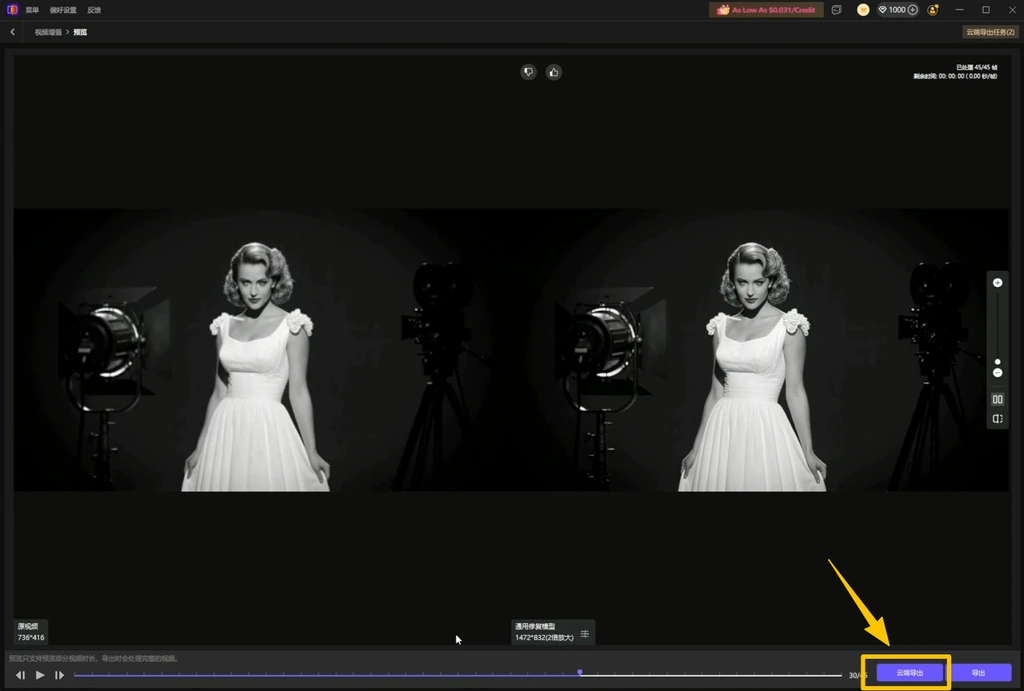
好处很直接:你不需要自己有张好卡。花点积分就可以实现快速导出; 老路前面写的本地部署,看得最痛苦的就是”机器根本带不动”的那批人。云端渲染把这批人放进来了。
但云端有个代价,得说清楚
上云意味着素材要传出去,这一点老路觉得必须先讲明白,别等买完了才发现:
| 云端渲染 | 纯本地处理 | |
|---|---|---|
| 硬件要求 | 几乎为零 | 要好显卡 |
| 速度 | 快(可多卡并行) | 取决于你的卡 |
| 素材去哪 | 上传到厂商服务器 | 留在自己机器 |
| 断网 | 用不了 | 照常用 |
什么素材不能上云:涉及他人隐私的家庭录像、客户的商业素材、任何签过保密协议的东西。这类素材要么用本地渲染,要么别用。
反过来,自己家里的老录像、公开的网课、要发出去的自媒体内容,上云没什么顾虑。
六、三步操作,没什么可学的
流程简单到不需要教程,但老路还是过一遍,因为第一步最容易出错:
- 导入素材。 直接把要修的视频拖进去。这一步建议先截一小段试——别一上来就丢一个两小时的文件进去。
- 选模型。 按第五节那张表对。新手最常犯的错是拿”快速锐化”处理老录像,那个档是给本来就不错的素材提速用的,老素材用它只会把噪点一起放大。
- 预览、导出。 先看预览,不满意就换模型再来一轮。满意了再导出,别急着压全片。
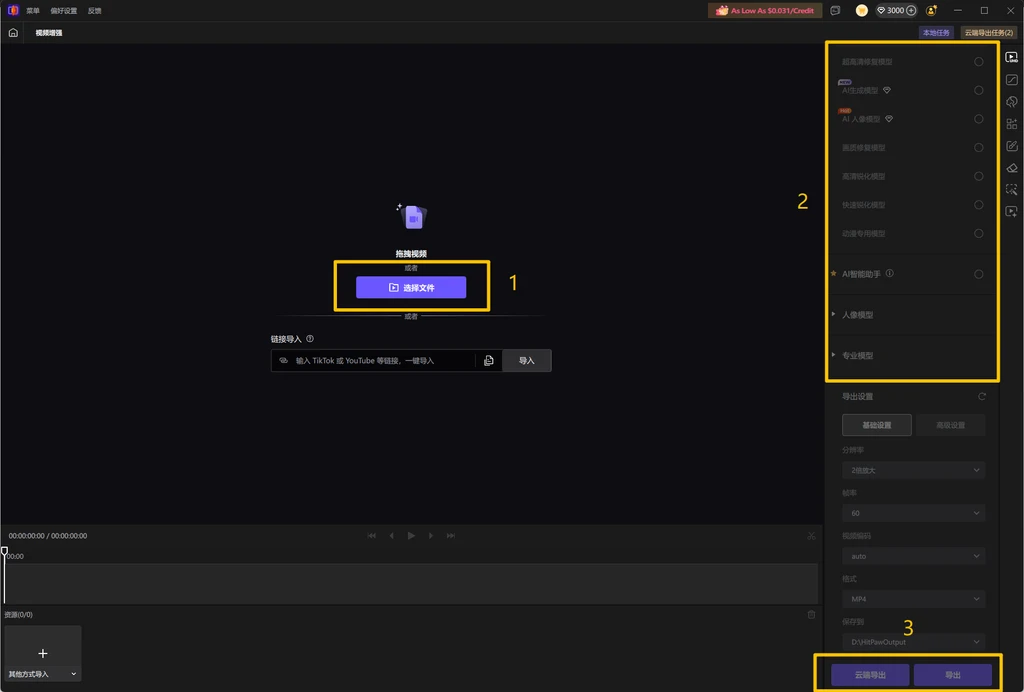
实操建议:先预览,或者拿 10 秒片段把模型试对,再跑全片。 直接跑全片最亏——两个小时渲染完发现模型选错,重来。
七、和本地生成模型怎么配合
老路把这个工作流摆出来,这是这篇的实际用法:
生成端(本地跑视频模型的):8G 显存跑 MiniMax H3 的整套流程那边有,包括量化档怎么选、显存怎么省。
修复端(VikPea):生成出来的片子如果分辨率不够、或者要从 0.3 百万像素拉到能发平台的水平,走一遍修复;手上的老素材先修干净了再当参考图喂给模型。
为什么这个顺序有效:生成模型对小尺寸画布最稳,出来再放大比直接跑大尺寸省显存也更少出错;而修复工具最擅长的恰好就是”小放大”。两边的强项正好接上。
顺带说一句,做封面图和配图这块,本地那套生图整合包能补上静态图,视频和图片素材都能自给,不用到处找图。
八、羊毛和试用
黑五马上到,现在有最高直降45%的大羊毛可以薅!

软件下载完全免费,也可以免费试用看效果,购买之前大家一定先进行试用~
最后
画质这件事,分两半处理。
生成端的短板,靠换硬件和调参数解决,那是本地模型那边的事。素材端的短板,靠修复工具解决,那是这篇说的。
老路不觉得 VikPea 是必需品——如果你的素材本来就没糊,你不需要它。 但如果手上真压着一批老片子,或者做内容需要把旧素材拉进新片子,那这类工具就是省时间的那一环,自己逐帧调参数是做不到的。
想找更多工具,toolmixr 那边按分类收着,需要哪个查哪个。
本期视频相关内容网址:
HitPaw VikPea 免费下载:https://lusdaily.com/kpql
HitPaw FotorPea 同厂商发布的AI生图神器,模型多,超好用!
免费下载:https://lusdaily.com/eyfx
相关阅读:8G 显存跑 MiniMax H3 全流程 · 免费视频处理工具 · 本地生图整合包 · 免费提示词库合集