拥有自己的域名企业邮箱是扩展国内外业务的必备条件,也是品牌的象征,但是收费邮箱质量参差不齐,今天老路给大家找到了一个超级大羊毛,免费的企业域名邮箱,目前还可以上车,手慢无!
直接进入正题,这个羊毛是TinkMail的Business邮箱计划,目前申请可以永久免费!
第一步 注册TinkMail
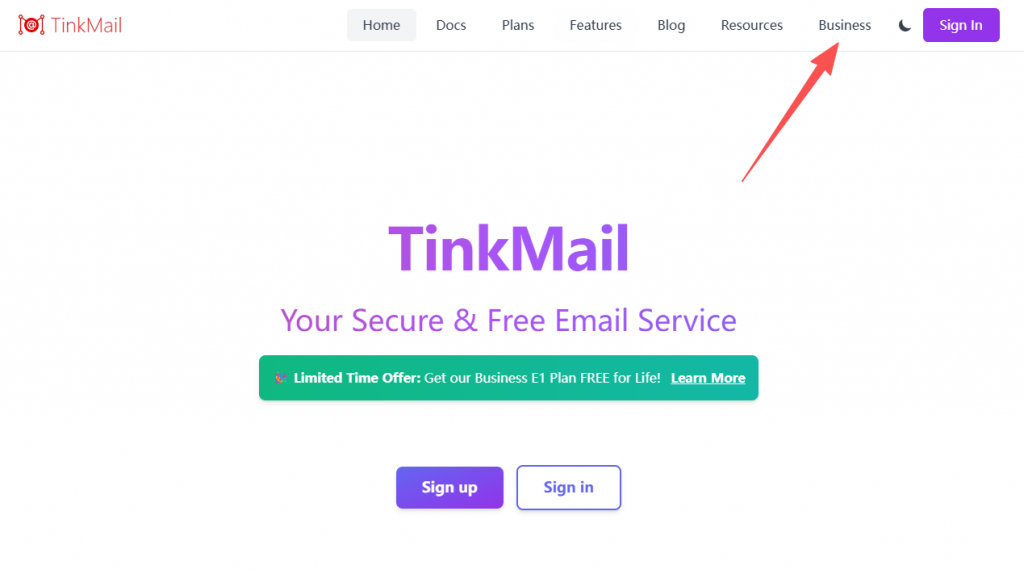
进入TinkMail官网,点击页面右上角的Business,注意不要直接注册或者登录哦。
首页有很明确的绿色信息提示,限时政策,商业计划E1,永久免费。
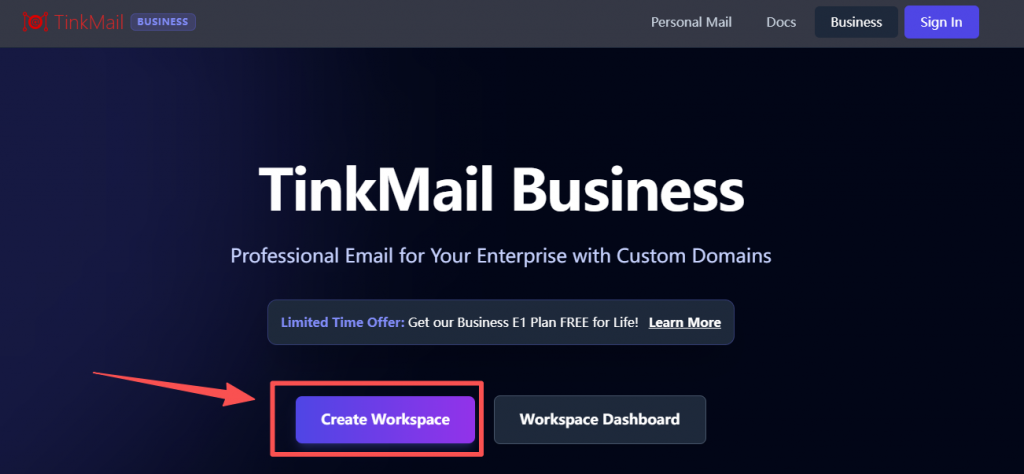
进入Business后,我们点击“Create Wordspace”(创建工作空间)
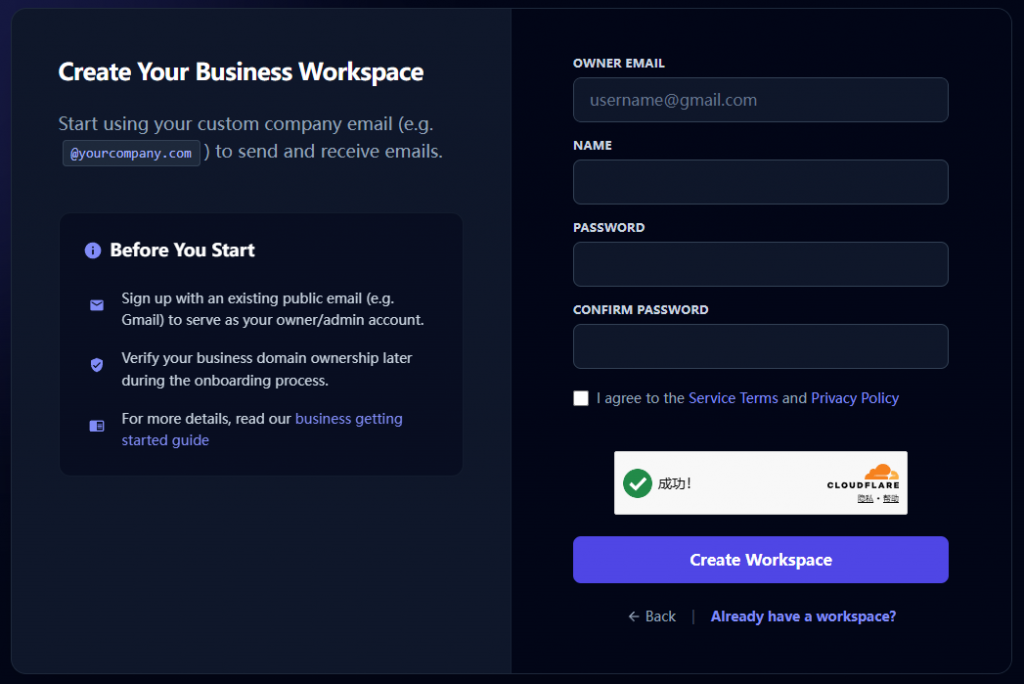
使用邮箱注册,老路还是推荐谷歌Gmail,Name随便写,输入2次密码后,继续点击“Create Wordspace”完成注册
第二步 配置域名
首先你需要有自己的域名,不要使用在国内域名服务商注册的域名,老路推荐一个:薅免费域名,10年有效,当然如果你手头有其他顶级域名,都是可以的。
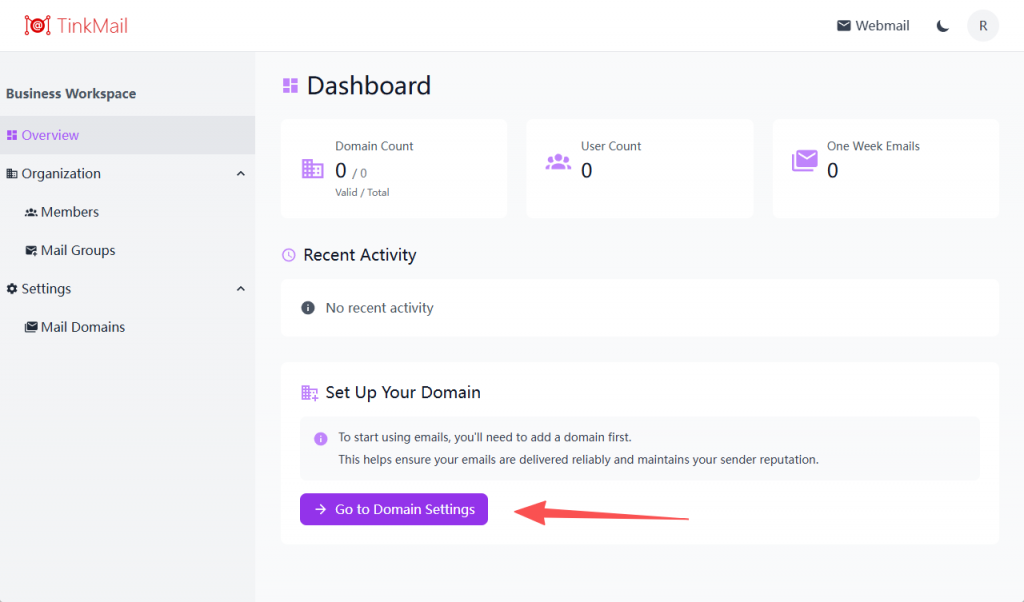
注册完成后会进入控制台页面,点击最下方的“Go to Domain Settings”
然后输入域名,点击添加
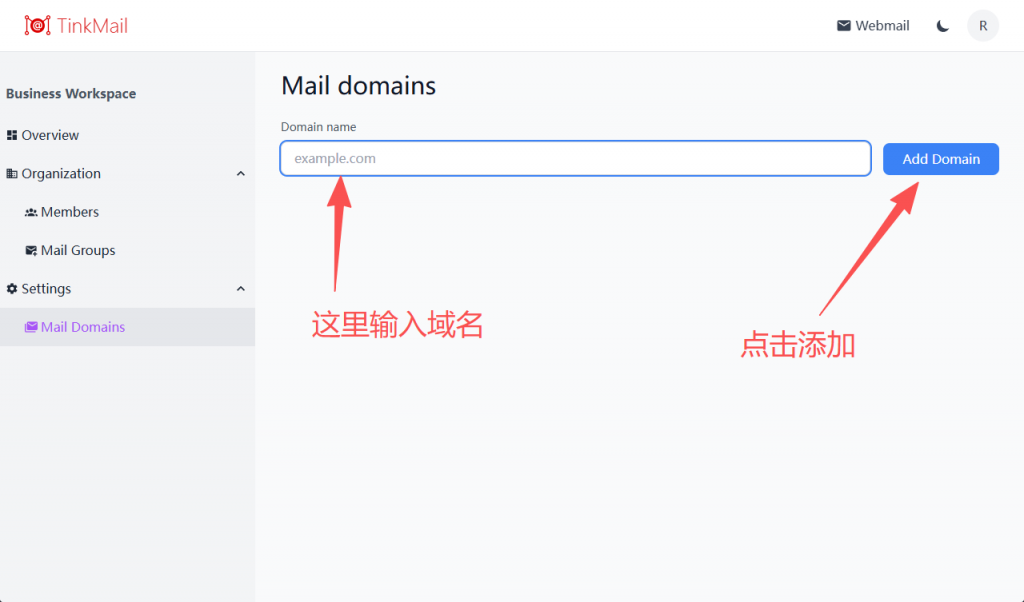
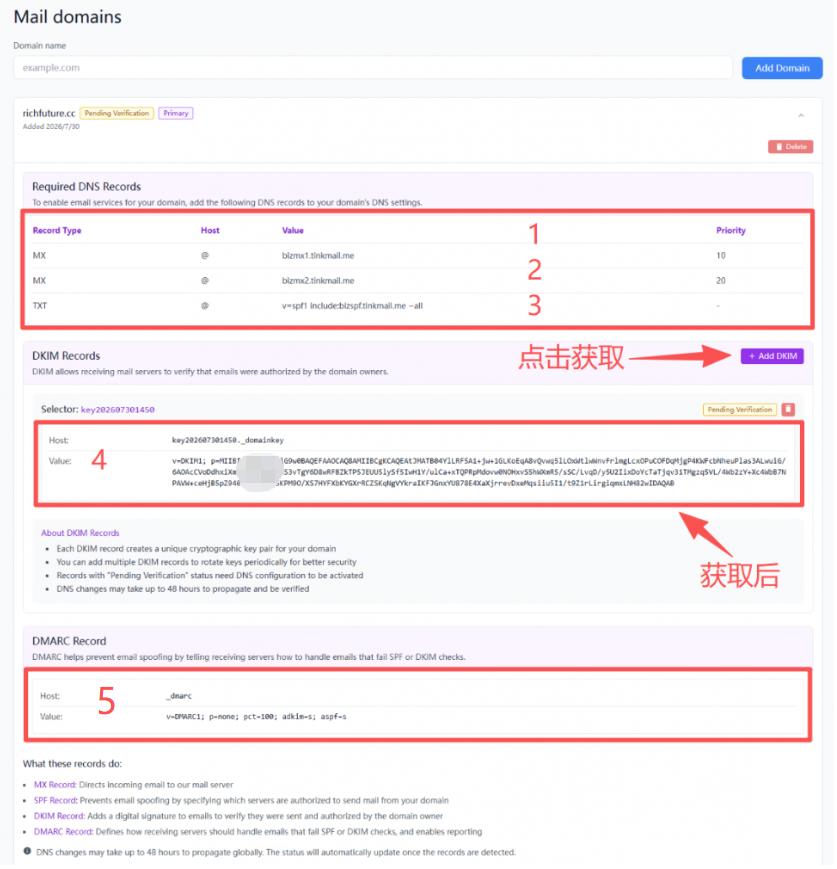
添加好域名后,会给出DNS解析信息,我们需要在域名服务商的DNS解析里进行添加5条解析记录,4和5两项的记录类型都是TXT,在解析好之前,域名的状态是:Pending Verification(等待验证)
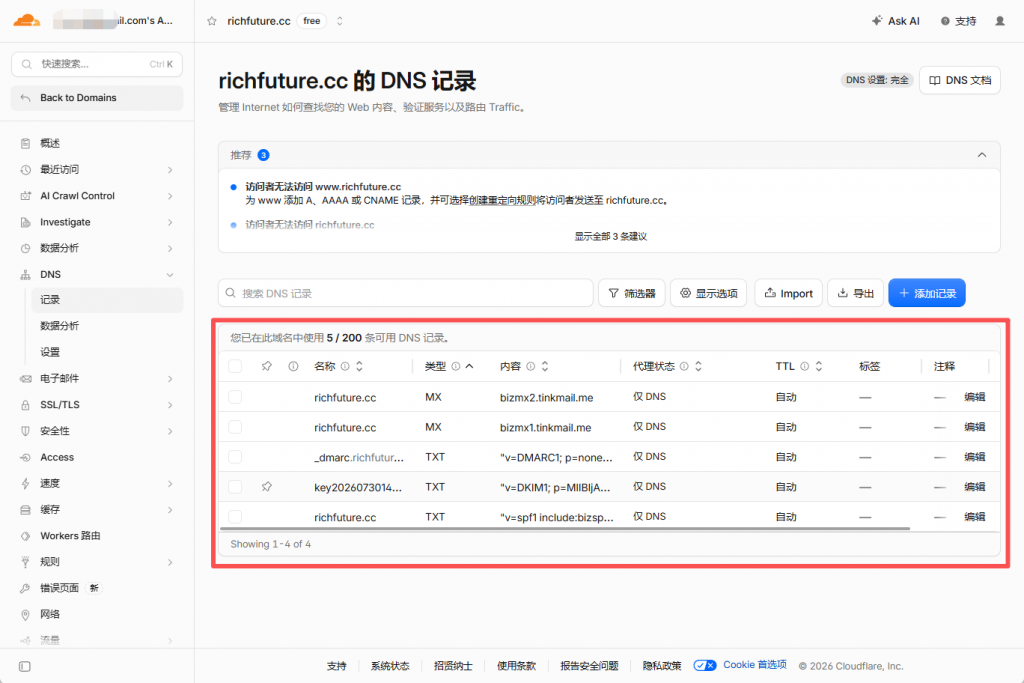
老路的域名是在Cloudflare注册的,进入域名DNS管理,添加解析。
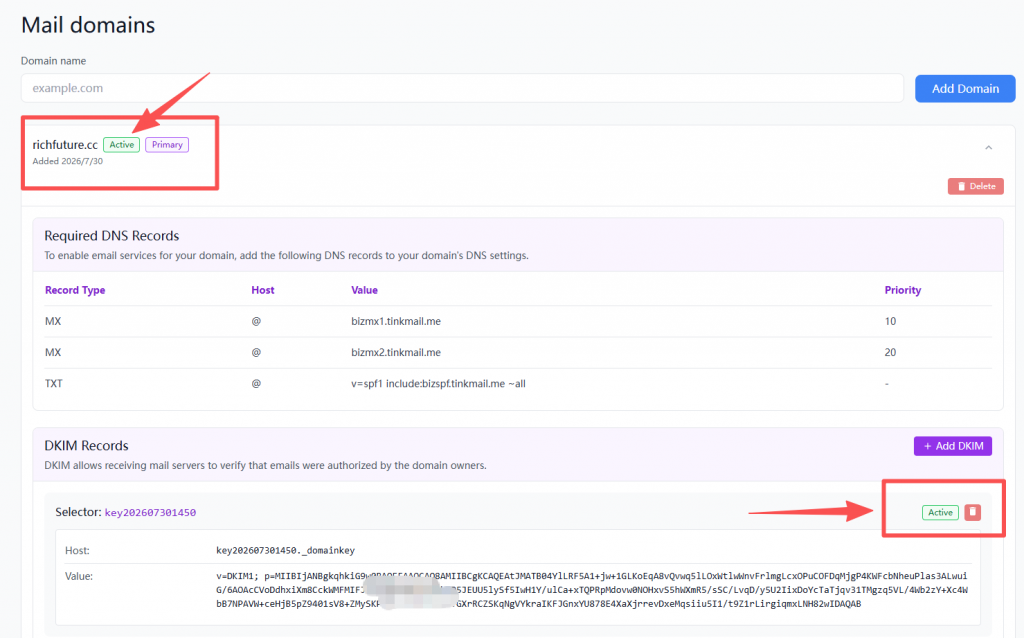
等待一小段时间进行解析,一般3-5分钟,刷新TinkMail控制台,看域名的状态,变成Active后,配置就完成了!
第三步 添加邮箱账号
点击左侧菜单中的“Members”,输入账号名称(随便起,不需要跟着@域名),然后点击右侧“Add Member”
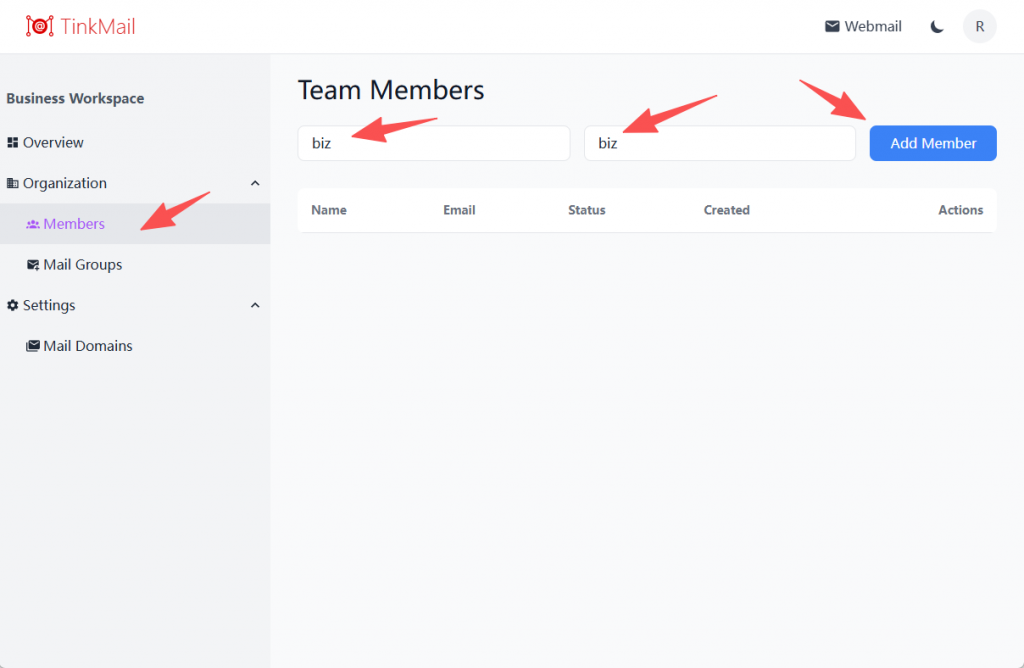
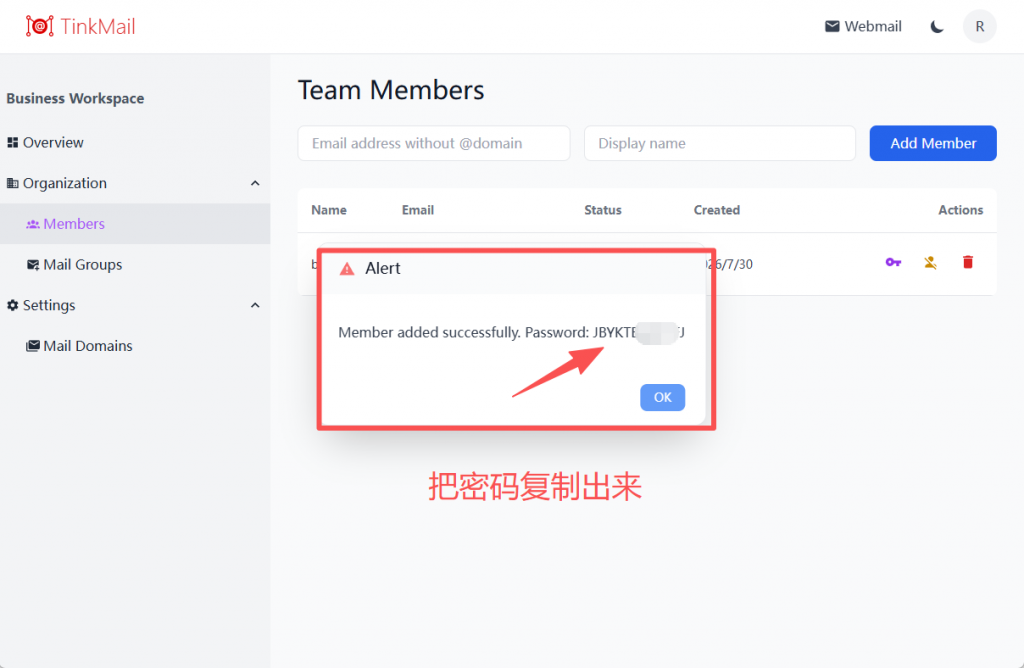
创建成功会弹出提示框,把密码复制保存下来。
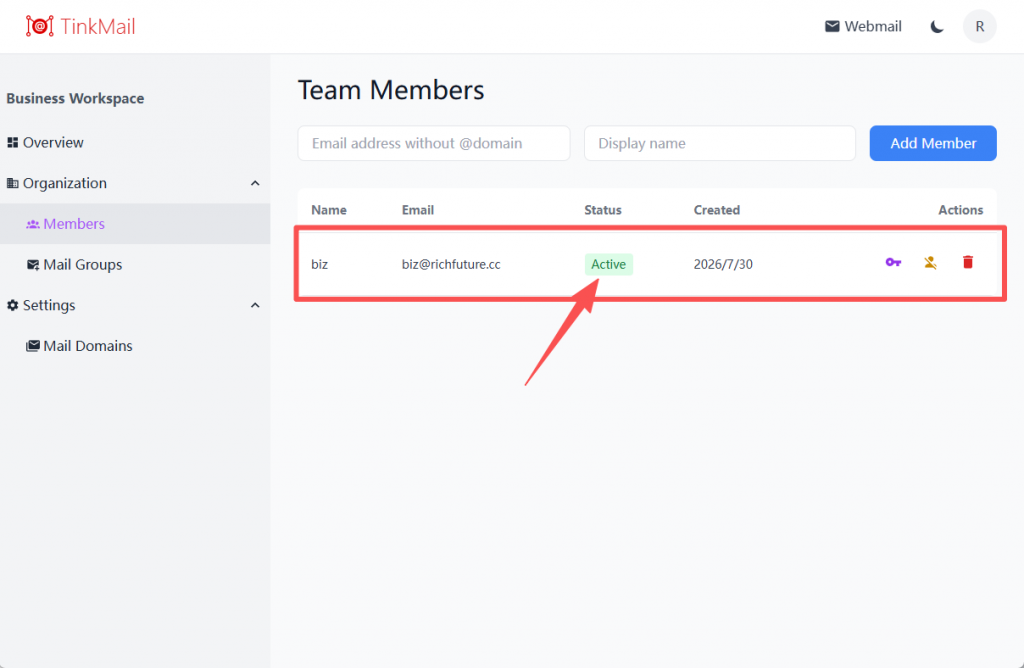
这样账号就创建成功了
第四步 测试邮件收发
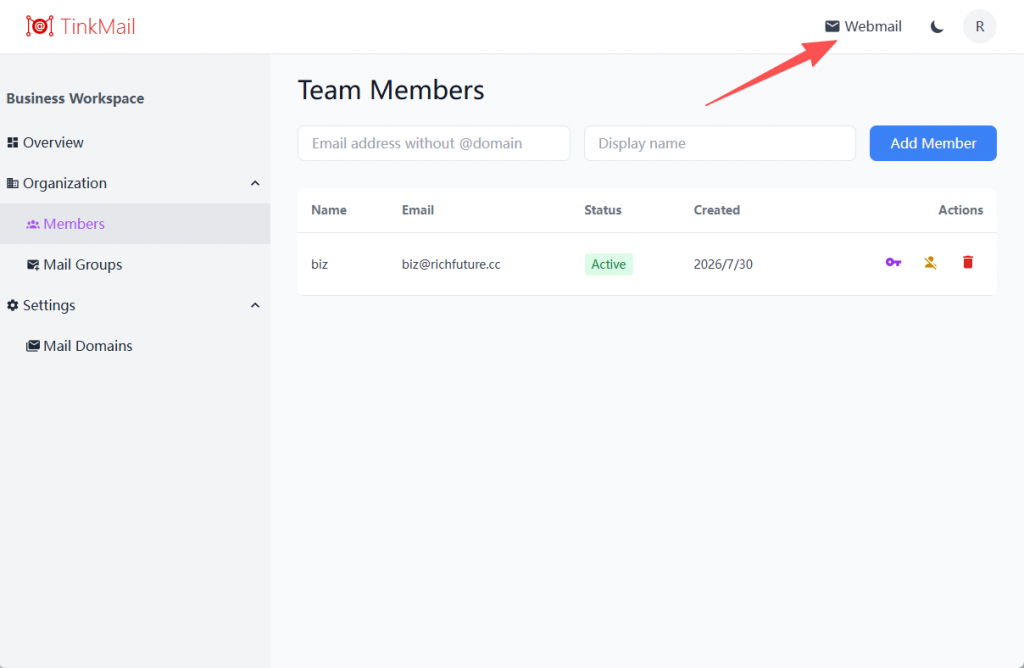
点击右上角的“Web Mail”,进入Web邮箱登录页面
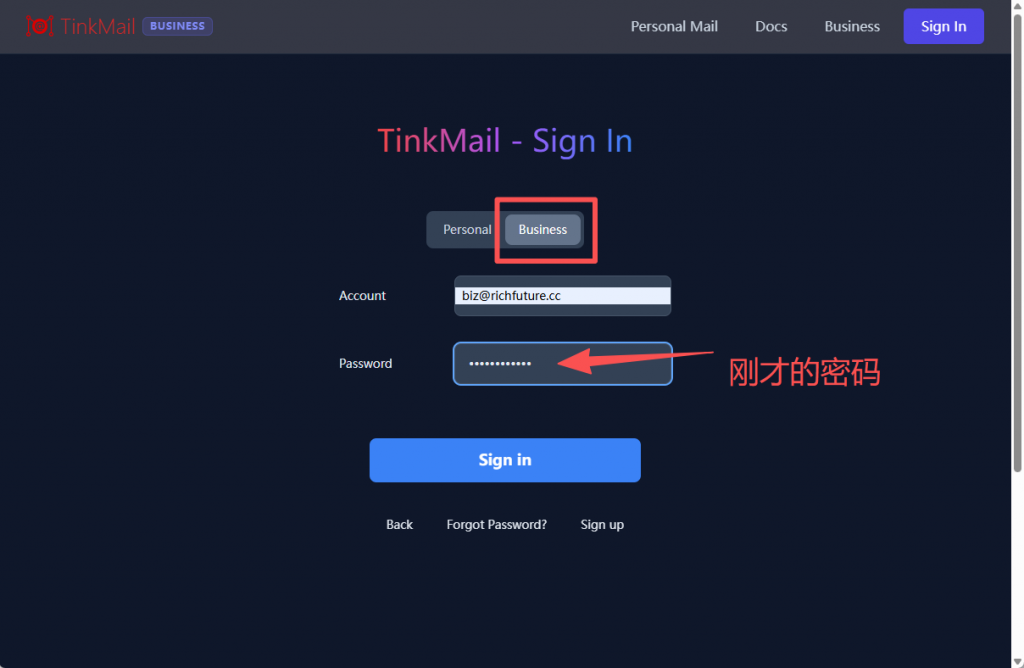
注意还是要选择Business,输入邮箱账号和刚才复制保存的密码,点击“Sign in”
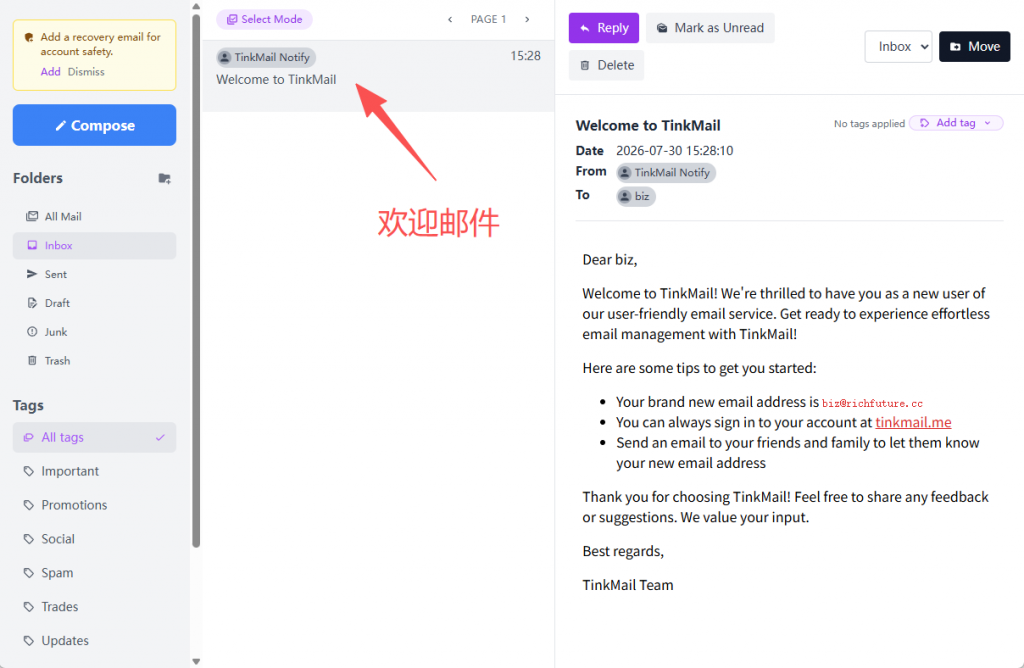
进入邮箱后可以看到一封欢迎邮件,左上角还有一个添加安全邮箱的功能,大家可以按需添加。
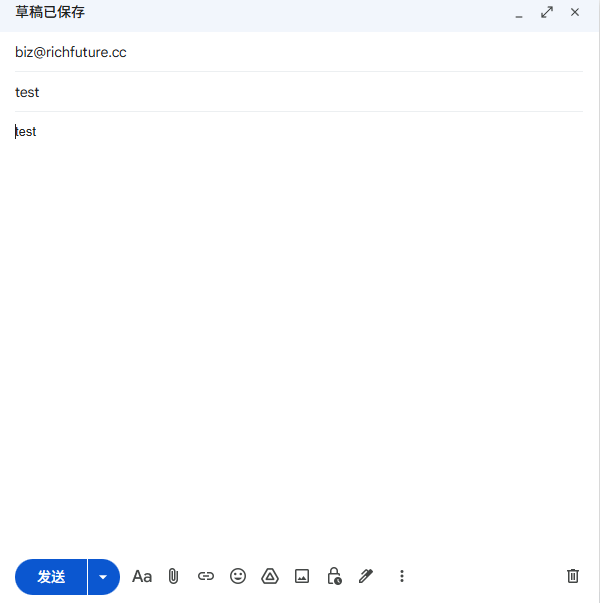
测试收发,老路用自己Gmail邮箱给刚创建好的邮箱发送测试邮件。
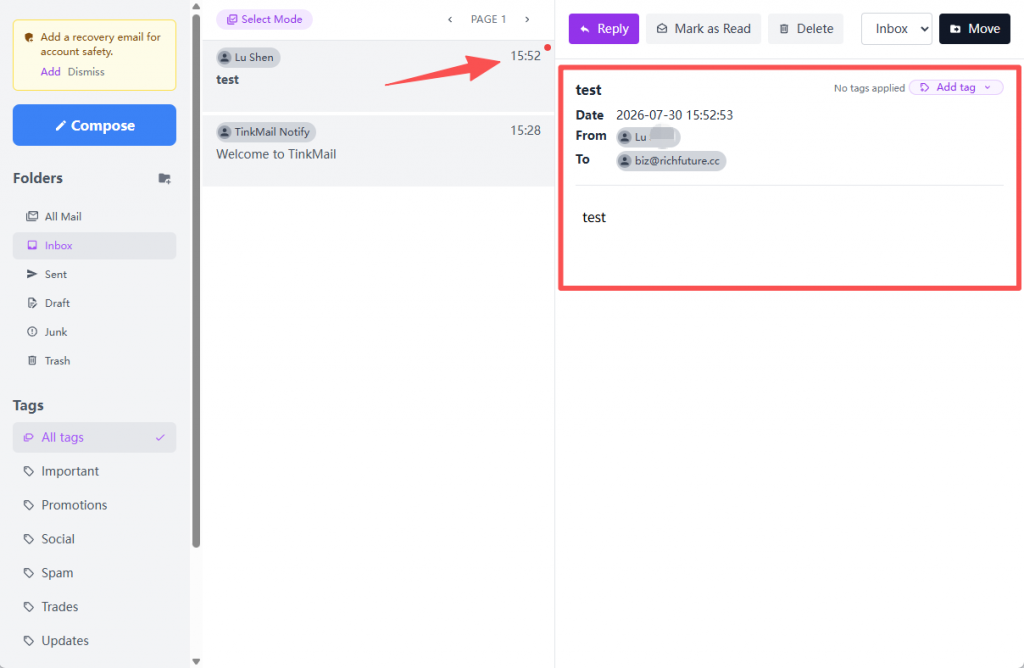
成功收到测试邮件,然后回复进行发件测试。
点击“Reply”进行邮件回复,随便写点内容,然后发送
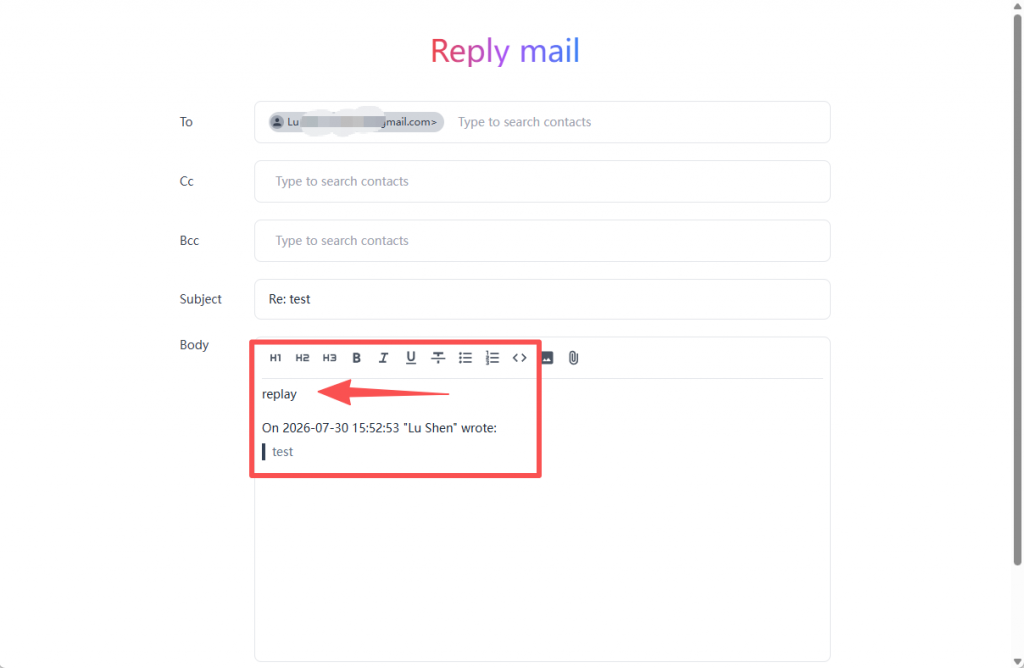
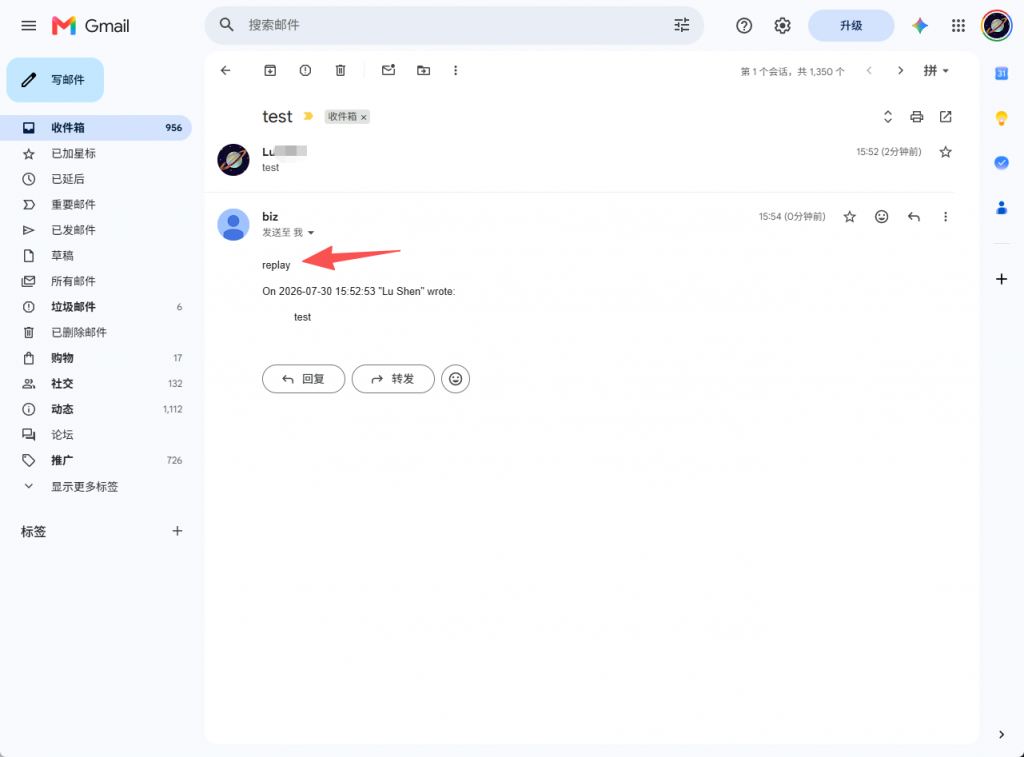
回复也正常收到。
可选配置-设置邮件客户端
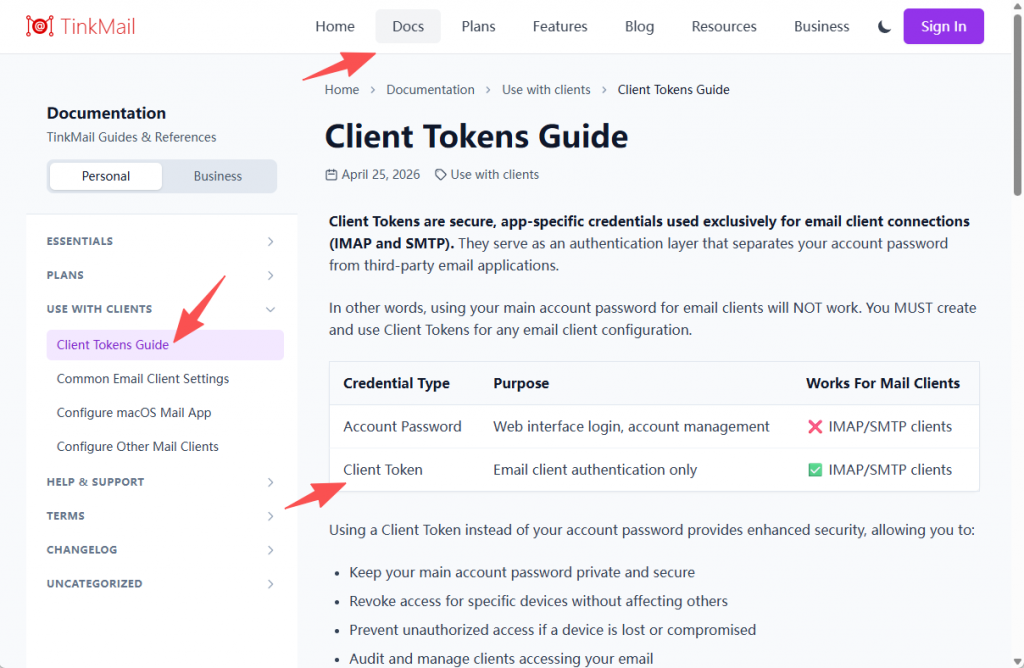
TinkMail的手册有非常详细的客户端配置方法,熟悉各种邮箱的朋友直接按指引操作即可,老路就不详细介绍了。
最后
TinkMail这个免费计划不确定什么时候就会下线,还没有薅到的朋友要抓紧了!此外,免费计划邮箱账号可以创建5个,一般个人工作室和小企业足够用了。